对于企业商用办公设备的笔记本来说,不仅要在性能上强大而稳定,又要具有更为周到的安全防护,以及更多可选的外接扩展,此外,为了迎合年轻商务人士的需求,在笔记本的外观上,还要紧跟时尚潮流,从轻薄便携的机身到超长的续航时间,以及更多个性化特点,都成为移动办公的刚需。而最近推出的戴尔Latitude 5300商用笔记本就很好地满足了这些特点,不妨来详细看看吧。
戴尔Latitude 5300商用笔记本隶属于Latitude 5000系列,该系列笔记本以时尚简洁、性能强大、轻薄便携、扩展性好,以及拥有17项军标测试等特点,成为企业商用的必选产品。
外观特点:时尚轻薄 稳固安全
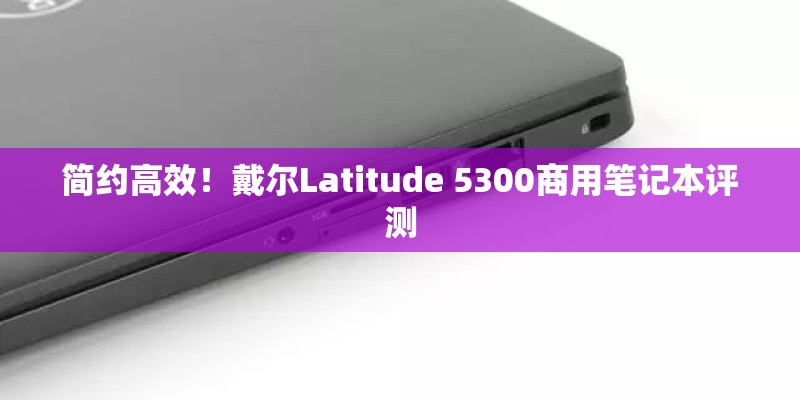
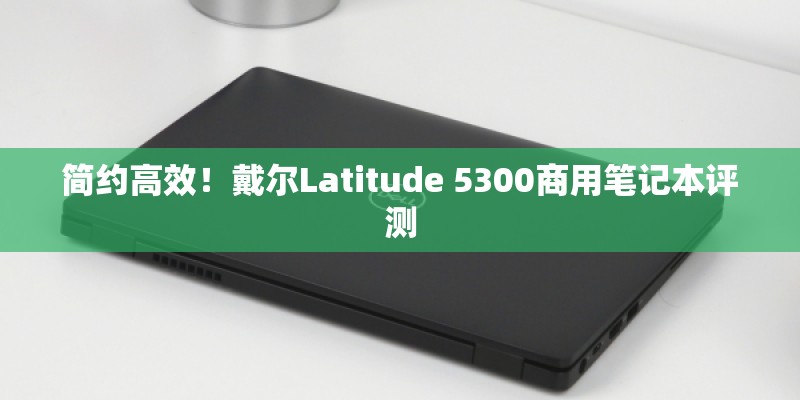
戴尔Latitude 5300商用笔记本采用了碳纤维增强复合材质,令机身更加坚固,深灰色配色彰显商务特质,A面中间是圆形的DELL LOGO,整个外观非常简洁,在各种商务场合中都能带给用户沉稳而可靠的信心。此外,下沉式转轴的设计,可以让上盖的开启更加从容。而薄至16-20.85mm的机身厚度,约1.24kg的重量更加便携。
这款笔记本还支持180°平铺开合,能够将屏幕平展地铺在桌面上,便于在临时的商务会议时,随时与众人分享文档方案。
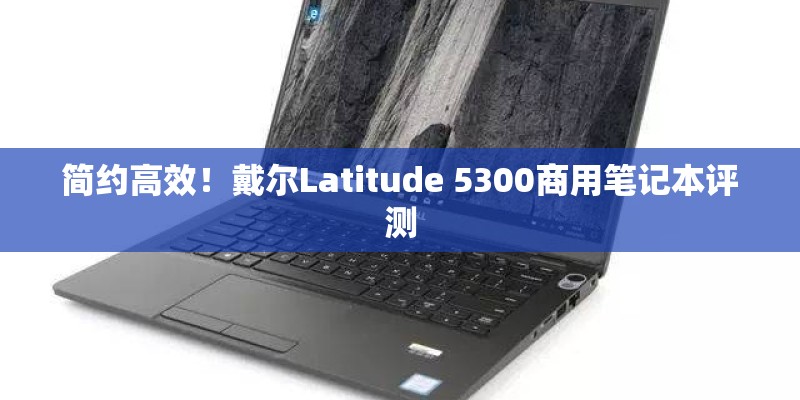
对于经常与电脑相伴的商务人士,一款笔记本的屏幕素质非常重要,既要能高清显示,又要能够适应不同光线的环境,依然逼真地呈现作品。戴尔Latitude 5300商用笔记本采用的是13.3英寸 FHD防眩光屏幕,拥有1920×1080分辨率。而且屏幕的边框采用左右窄边框设计,提升屏占比的同时也更加时尚,浏览网页、处理文档也增加了显示内容,大大提升了办公的效率。
此外,这款笔记本在传统的摄像头上进一步增强,包括可选配的红外摄像头,登录系统安全而快捷。内置物理防偷窥ControlVault独立安全芯片技术,增加了摄像头遮挡片,为用户提供更加安全的隐私防护。
戴尔Latitude 5300商用笔记本的C面采用一体成型的面板,全尺寸的键盘不仅键程长,手感也相当干脆利落,能够带来更加舒适的输入感受。而LED背光,能够适应光线较暗的环境下不受影响。此外,这款键盘还支持放泼溅特性,能够有效确保物理硬件不受损坏。
双键式触控板带来精准触控,相比一体触控板在菜单选择等操控方面更加顺手。
电源按键位于边框上,并且集成触控式指纹读取器,这种二合一的方案,让机身更加简洁的同时,带来更快捷的系统登录,相比繁琐的密码输入,以及在安全方面的特性,都更为贴心。
接口方面,机身左侧最后端的圆形插孔是电源接口,此外依次是USB-C 3.1(可选升级雷电3.0)、HDMI接口、USB 3.1接口,靠近掌托一端条状的插口是可选配的智能卡读卡器,更加适用于金融、企业用户,以及身份验证式智能卡登录。
右侧的接口包括楔形锁槽、RJ45网线接口、USB 3.1接口,此外还有一个uSD读卡器、一个SIM卡槽(选配),以及一个音频插孔。当然,如果你觉得这些接口还不够用,这款笔记本还可以选配戴尔功能强大的Thunderbolt坞站,比如连接至多三个4K显示器,外部设备的充电等。可以看到,如此丰富的接口对于企业用户非常贴心,而且戴尔Latitude 5300商用笔记本的多种定制方案,也给企业更多选择。
硬件性能:企业用户的高效之选
我们评测的这款戴尔Latitude 5300商用笔记本在硬件性能上,搭载了最新的第八代英特尔? 酷睿? i7-8665U 处理器,这款处理器也是基于Whiskey Lake架构的博锐(vPro)移动处理器,主要面向企业级商用PC,其最大的亮点就是支持Wi-Fi 6 802.11ax无线技术,以及支持英特尔最新的傲腾技术,比如在移动大型文件时同时打开新文档、演示文稿或电子表格等方面更具优势。
i7-8665U 处理器采用14nm工艺,四核八线程,基本频率1.90GHz,最大睿频频率4.80GHz,拥有8MB三级缓存,TDP15W,并集成UHD Graphics 620核芯显卡,CPU-Z测试多任务得分2262.5,单核任务得分472.2,能够为企业办公带来更高性能。
CINEBENCH R20同样也是处理器性能的检测工具,多核任务得分达到1385cb,单核得分415cb,可以看到这款处理器的性能表现非常优异。
除了强悍的处理器性能,这款笔记本还搭载了16GB DDR4 2666MHz超大容量内存,以及512GB M.2 PCIe NVMe固态硬盘,对于快速启动系统和应用,以及在多任务处理器、数据交换等方面,都是最佳的解决方案。CrystalDiskMark检测硬盘顺序读取2944MB/s,写入速度1677MB/s,达到了较高端固态硬盘的数据传输水平。
对于便携式商务笔记本来说,超长的续航时间意味信心的保证,无论是商务会议还是短期的出差旅行,都可以满足随时随地的办公需求。这款笔记本在PCMark 8里的Work模式环境下,续航时间达到将近10小时的压力测试,还剩余20%未关机,表现相当不错。
评测总结:
戴尔Latitude 5300商用笔记本在配置性能方面给企业商用提供了多种选择的方案,强大的性能表现带来高效的办公。而带有隐蔽开关的摄像头,到多种可选的可扩展接口,以及放泼溅键盘、防跌落、防灰尘、高低温等多种恶劣环境的测试,一共17项军规标准,让这款笔记本在安全方面带给用户更多信心的保障。外观上,这款笔记本也没有落俗,窄边框的设计、轻薄的机身既时尚又便携,带来更加优雅的商务办公体验,也绝对是企业办公的高效之选。
戴尔Latitude5300二合一笔记本怎么装win10系统|戴尔Latitude5300二合一笔记本用u盘重装win10系统教程
朋友,你好:
这台笔记本是属于商务本,用来办公,娱乐,PS,这个是没有问题的,但用来做3D渲,动漫,玩游戏,这个就根本无法带得动,只能用来办公了和一些小游戏了。
希望对你有所帮助,祝你快乐~~
戴尔Latitude5300二合一笔记本装win10系统步骤是怎样的?戴尔Latitude5300二合一笔记本是一款13.3英寸,预装Windows10专业版(64位)简体中文,重1.24Kg,长度305.7mm,宽度207.5mm的商务办公本。处理器采用英特尔酷睿i78代系列,CPU主频1.9GHz,四核心/八线程,内存容量16GB(16GB×1)DDR4,硬盘是PCIeNVMeClass40固态硬盘,512GB。搭载IntelUHD620显卡集成显卡,显存容量共享内存容量无。这边小编跟大家分享戴尔Latitude5300二合一笔记本用u盘重装win10系统的图文步骤。
一、准备工作
1、8G或更大容量空U盘
2、制作pe启动盘:微pe工具箱怎么制作u盘启动盘(UEFILegacy双模式)
3、win10系统下载:戴尔笔记本ghostwin1064位专业版镜像下载v2019.08
二、戴尔Latitude5300二合一笔记本重装win10系统步骤如下
1、制作好wepe启动盘之后,将win10系统iso镜像直接复制到U盘;
2、在戴尔Latitude5300二合一笔记本笔记本电脑上插入pe启动盘,重启后不停按F12启动快捷键,调出启动菜单对话框,选择识别到的U盘选项,一般是U盘名称或者带有USB字样的,比如KingstonData,新机型装win10系统需要uefi模式下安装,选择带UEFI模式的项,按回车键进入;
3、选择windowspe分辨率,默认选择第1个,也可以选择第2个指定分辨率,按回车;
4、进入到pe之后,双击桌面上的分区助手(无损),选择磁盘1,点击快速分区,如果你是多个硬盘,要选对,不要误删;
5、给戴尔Latitude5300二合一笔记本设置分区数目、分区大小以及分区类型,卷标为系统的系统盘建议60G以上,由于选择了UEFI启动,磁盘类型要选择GPT,分区对齐到是4k对齐,2048扇区就行,也可以4096扇区,确认无误后点击开始执行;
6、分区过程很快,分区完成后,如图所示,GPT分区会有两个没有盘符的ESP和MSR,这两个分区不要去动,只需要看你分出的C、D盘等,如果盘符被占用,选择已经占用C盘的那个盘,左侧选择更改盘符,以此类推,不改也是可以的,可以根据卷标系统来判断系统盘的位置;
7、接着打开此电脑—微PE工具箱,右键点击win10系统iso镜像,选择装载,如果没有装载选项,右键—打开方式—资源管理器;
8、双击双击安装系统.exe,运行安装工具,选择还原分区,GHOWIMISO映像路径会自动提取到win10.gho,接着选择安装位置,一般是C盘,或者根据卷标或总大小来判断,选择之后,点击确定;
9、如果弹出这个提示,不用管,点击是,继续;
10、弹出这个对话框,选择完成后重启以及引导修复,点击是;
11、转到这个界面,执行win10系统安装部署到C盘的过程,需要等待一段时间;
12、操作完成后,10秒后会自动重启戴尔Latitude5300二合一笔记本笔记本电脑;
13、重启过程拔出U盘,之后进入到这个界面,执行win10系统组件安装、驱动安装以及激活操作;
14、再次重启进入系统自动配置过程,也需要等待一段时间;
15、最后启动进入win10系统桌面,戴尔Latitude5300二合一笔记本重装win10系统过程结束。
以上就是戴尔Latitude5300二合一笔记本笔记本电脑重装win10系统的详细步骤,还不会重装win10系统的朋友可以学习下这个教程。