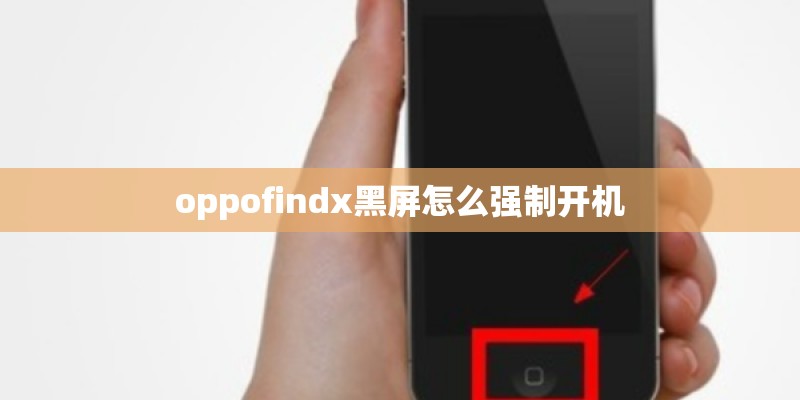
若使用OPPO手机时突然黑屏了,可以按照以下方法尝试处理。1、若手机未进液,开机键和音量键可正常使用,建议您充电15分钟后,长按电源键+音量上键12秒强制重启手机。2、若多个应用出现黑屏,建议您清理后台运行程序,确保手机存储空间大于10%,避免运行不流畅或加载缓慢。3、手机系统版本较低时,可能存在应用版本和系统不兼容,建议您将手机系统升级到最新版本尝试。4、若下载第三方应用后出现此问题,建议您卸载第三方应用查看是否恢复。5、若单个应用出现黑屏,在确保手机系统和应用均为最新版情况下,建议您「长按应用图标>应用详情(应用信息)>应用权限」,查看应用的权限是否被关闭,开启应用权限。若以上方法无法解决您的问题,建议您携带手机和购机凭证前往OPPO客户服务中心,由专业的工程师检测处理。本回答适用于所有OPPO机型。
oppofindx相机打不开怎么办
ColorOS 11系统新增系统分身功能,系统分身是独立于主系统的一个分身系统,可以为您提供安全便捷的独立系统,满足工作、娱乐、生活分区和隐私保护需求。若您想要创建系统分身,请按照以下方法处理。
1、系统分身应用、数据与主空间隔离(通话记录和短信数据互通)。
2、系统分身拥有独立的密码或指纹。
3、系统分身与主系统可共享通知。
4、系统分身可直接克隆主系统应用,无需重复下载。
5、使用分身密码解锁屏幕可以快速进入系统分身。
ColorOS 11及以上版本的手机进入「设置 > 权限与隐私(隐私) > 系统分身」点击“创建系统分身”,按照提示指引即可创建系统分身。
温馨提示:
① 该功能适配部分机型,您可通过上述设置路径查看手机是否支持哦~系统分身并不是主系统的完全复刻,主系统与分身系统的功能存在差异,具体以手机实际显示为准。
② 系统分身密码属于锁屏密码,安全程度很高,为防止被破解,没有找回密码的操作。如果您忘记系统分身密码,又没有设置指纹密码,建议您进入「设置 > 权限与隐私(隐私) > 系统分身 > 点击右上角“:” > 删除系统分身 > 输入主系统密码」,点击删除即可重新创建系统分身。此操作会导致系统分身数据丢失,请您务必记住系统分身的密码哦~
③ 系统分身密码不能与主系统设置相同密码;系统分身不支持面部解锁。
④ 系统分身中不支持使用应用分身。
如果您遇到手机自带相机应用打不开的情况,可以先试试以下处理方法:1、一键清理后台所有应用后重新进入。2、长按“相机”图标,点击「应用信息(详情)>存储占用>清除数据」或进入手机「设置>(应用)>应用管理>点击右上角“:”>选择“显示系统进程”>相机>存储占用」,清理相机应用数据。3、重启手机后尝试。4、查看手机系统版本是否为最新版本,进入「设置>(关于本机)>软件更新>立即下载」将手机系统版本升级至最新。5、若安装了第三方相机应用,建议您更新到最新版。若安装第三方相机应用后出现以上问题,建议您卸载该应用程序尝试。如果以上方法对您帮助有限,辛苦您携带手机和相关购机凭证前往就近的OPPO客服中心,接下来交由我们专业的工程师为您检测手机。本回答适用于所有OPPO机型。